 ムゲンブックスサポートチーム
 メールアドレスを変えたり、これまで使っていたアドレスを受信できなくなったりしたときは、早めに登録情報を更新しておくと安心です。ムゲンブックスのメールアドレス変更は、画面の操作だけでは完了せず、確認メールのリンクを開いて初めて反映される仕組みになっています。ここでは3つのステップに分けて手順を説明し、最後に「うまく変更できないとき」のチェックポイントもまとめました。
変更には「新しいアドレスの入力」「確認メールの送信」「メール内リンクで完了」の3ステップが必要です。途中で止まると変更は反映されませんので、最後まで進めてください。
変更の前に確認しておきたいこと
手続きをスムーズに終えるために、始める前に次の2点を確認しておきましょう。どちらも、確認メールを確実に受け取るための準備です。
- 新しいメールアドレスを今すぐ受信できる状態か:確認メールはその場で新しいアドレス宛に届きます。すぐにメールボックスを開ける環境で操作してください。
- 迷惑メール設定やドメイン指定受信:受信制限をかけている場合は、ムゲンブックスからのメールが届くようにあらかじめ許可しておくと安心です。
メールアドレス変更の3ステップ
ここからは実際の操作手順です。画面に沿って進めれば数分で完了します。順番に見ていきましょう。
1. 新しいメールアドレスを入力する
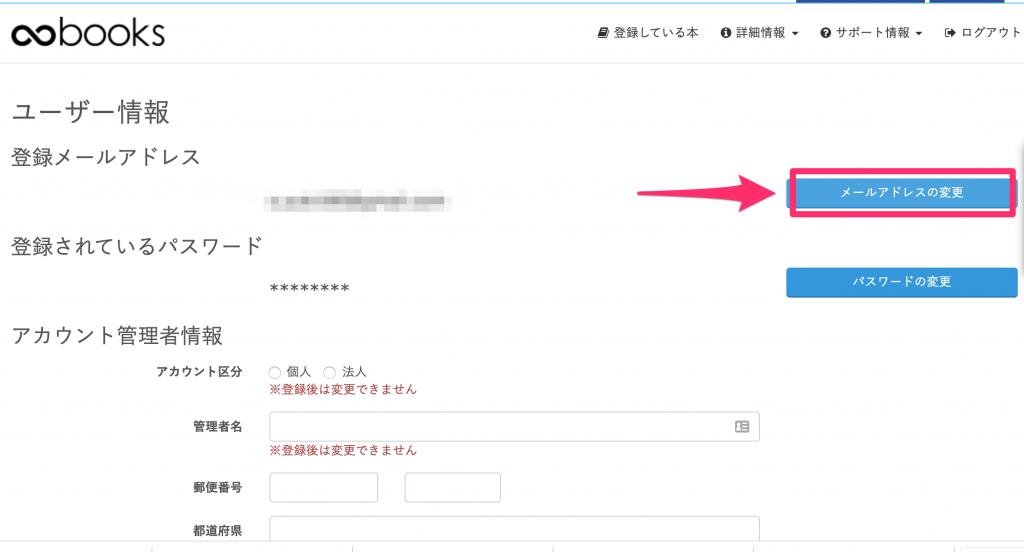
まず、画面上のメニューから「詳細情報 → ユーザー情報」を選びます。続いて表示される「メールアドレスの変更」を押してください。

2. 確認メールを送信する
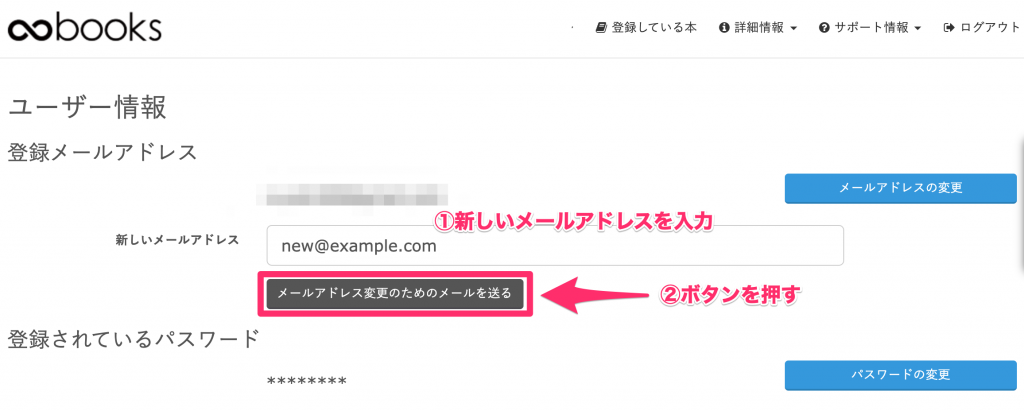
新しいメールアドレスの入力画面が開きます。①新しいメールアドレスを入力し、「②メールアドレスの変更のためのメールを送る」ボタンを押してください。入力間違いがないか、送信前にもう一度見直しておくと確実です。
新しいアドレス宛に確認メールが届きます。メールボックスを開いて、次のステップに進んでください。
3. 確認メールのリンクから変更を完了する
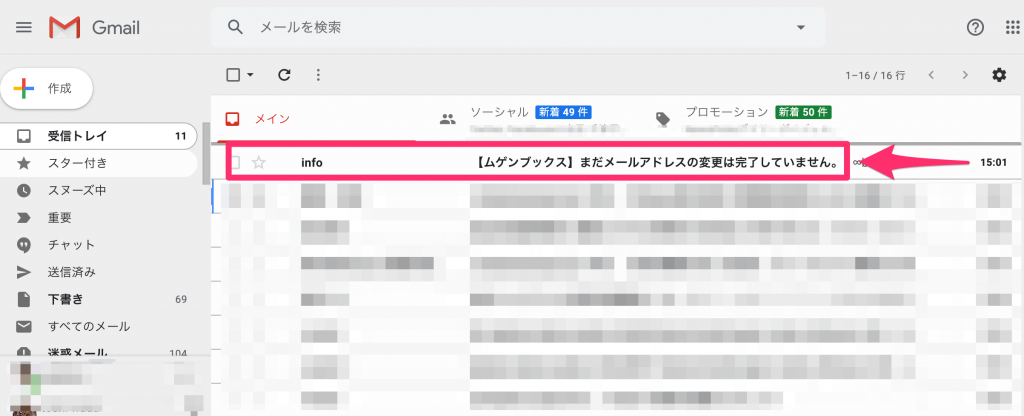
新しいメールアドレス宛に届いたメールボックスを確認します。「まだ、メールアドレスの変更は完了していません。」という件名のメールを開いてください。
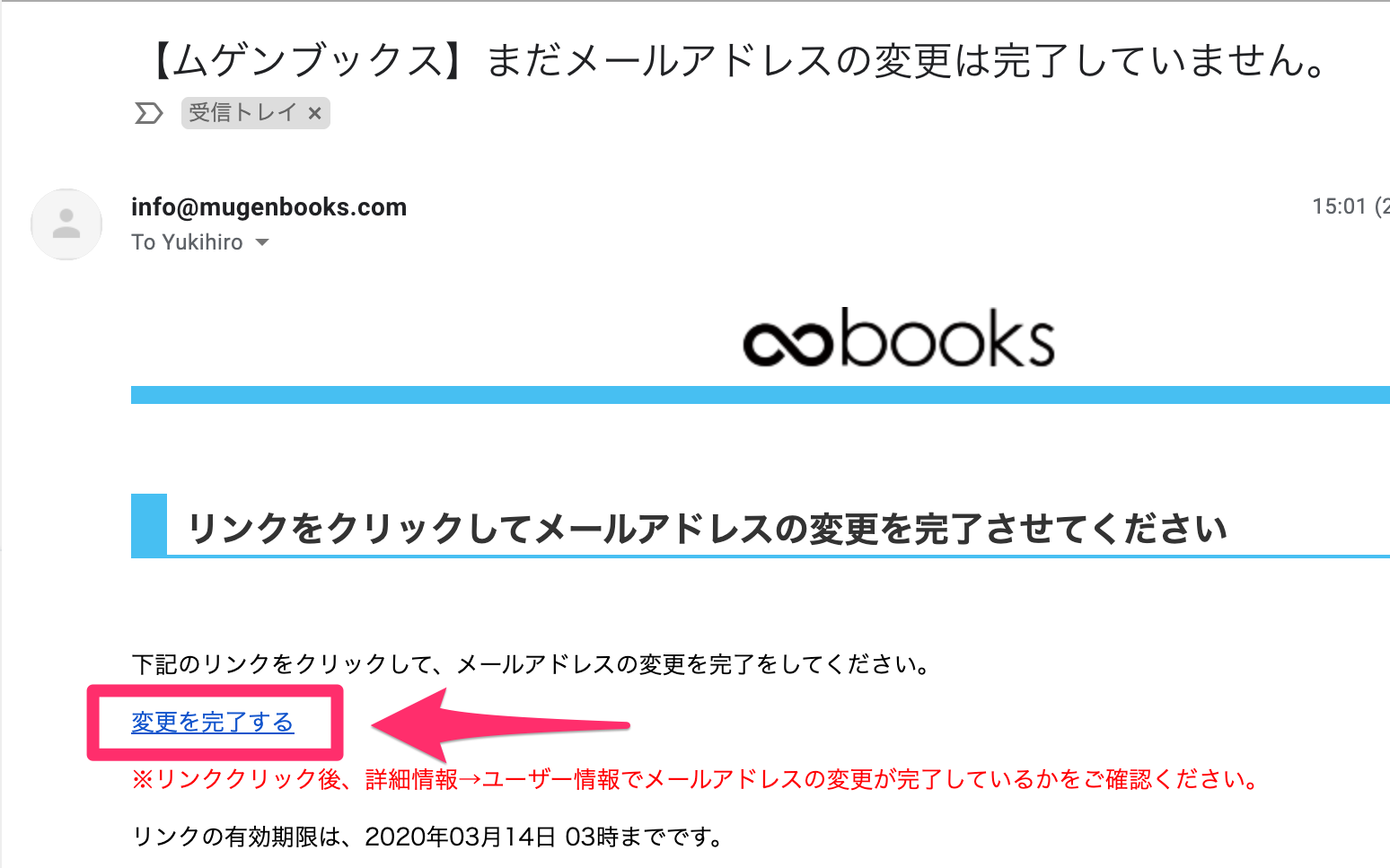
メールを開いたら、本文にある「変更を完了する」と記載されたリンクを押します。
変更が完了したか確認する
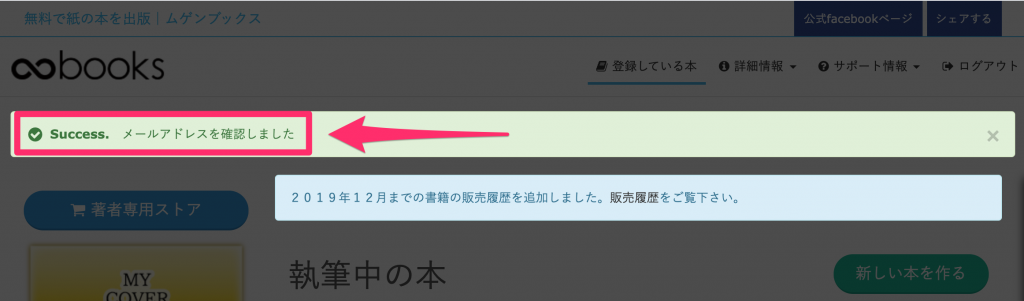
リンクを押して「メールアドレスを確認しました」と表示されれば、変更は完了です。念のため、もう一度「詳細情報 → ユーザー情報」を開き、登録メールアドレスが新しいものに変わっているかを確認しておきましょう。
うまく変更できないときのチェックリスト
「手順どおり進めたのに完了しない」というときは、次のポイントを確認してみてください。多くは確認メールの開き方が原因です。
確認メールと同じ端末・ブラウザでリンクを開く
「変更を完了する」リンクは、ムゲンブックスにログインしている端末・ブラウザで開く必要があります。次のような場合は正常に完了しません。
・ムゲンブックスはPCでログインしているが、メールはスマホで開いた
・ムゲンブックスはChromeでログインしているが、メールはほかのブラウザで開いた
上記のような場合は、正常にメールアドレスの変更が完了しません。ログインしている端末・ブラウザで同じメールを開き直してください。
確認メールが届かないとき
確認メールが見当たらないときは、迷惑メールフォルダや別フォルダに振り分けられていないかを確認します。それでも届かない場合は、入力したアドレスに誤りがなかったか見直し、もう一度ステップ2から送信し直してください。受信制限をかけている場合は、ドメイン指定受信の許可設定も確認しておくと確実です。
リンクを押しても完了画面が出ないとき
確認メールのリンクには有効期限があります。時間が経ってから押すと完了できないことがあるため、メールが届いたらできるだけ早めにリンクを開いて手続きを終えるのがおすすめです。期限が切れていた場合は、最初からもう一度手続きをやり直せば問題ありません。
メールアドレスの変更は、3つのステップを最後まで進めれば確実に反映されます。途中で迷ったときはこのページのチェックリストに戻りながら、落ち着いて手続きを進めてください。